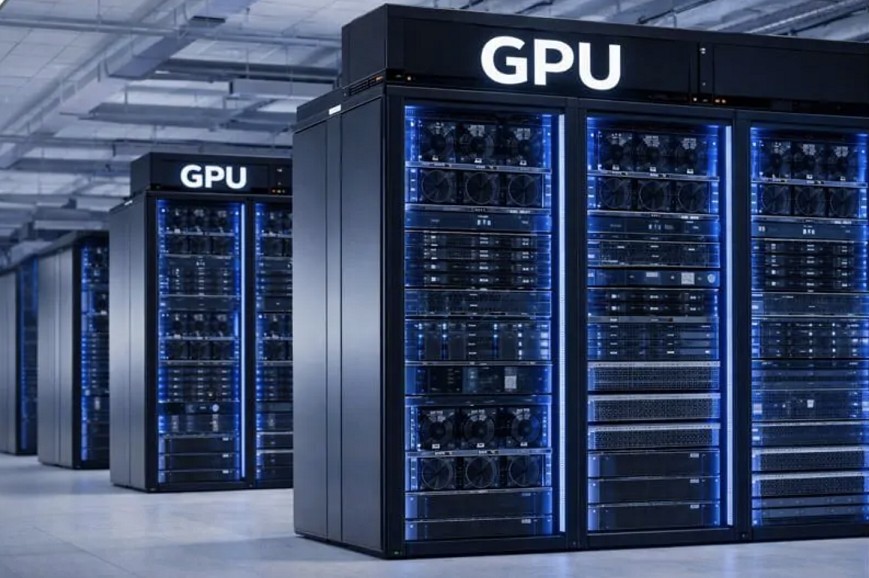
Решили ускорить обучение нейросетей, машинное обучение или 3D-рендеринг, просто добавив мощную видеокарту в старый сервер? Остановитесь! Без тщательной проверки ключевых параметров такой апгрейд может обернуться не только сгоревшим блоком питания, но и постоянными сбоями системы.
Нередко специалисты недооценивают сложность интеграции серверных видеокарт (GPU) в существующую IT-инфраструктуру. Часто кажется, что достаточно проверить слот PCIe, но забывают о питании, охлаждении и физических ограничениях корпуса.
Следуя этому пошаговому плану из 7 пунктов, вы грамотно подготовите систему к интеграции GPU для сервера, снизите риски и задействуете её максимальную мощность.
№1. Аудит «железа»: слот, пространство и совместимость
Первый шаг — перевести идею в практическую плоскость. Прежде чем покупать серверную видеокарту, убедитесь, что ваш сервер физически способен его принять.
Что важно проверить:
· Слот PCIe. Убедитесь, что в сервере есть свободный слот PCIe. Для серверных GPU минимально наличие PCIe 3.0. Поколение определяет пропускную способность и скорость передачи данных, критичные для задач ИИ и HPC.
· Физическое пространство. Измерьте длину, высоту (учитывая, что некоторые карты занимают 2-3 слота) и расстояние до соседних компонентов. Помните, что массивная видеокарта без поддержки может провисать и повредить слот.
· Конструкция корпуса. Плотный 2U/4U корпус может ограничить установку видеокарты. Обратите внимание на вентиляционные отверстия и возможность установки саппорт-бракетов — дополнительных креплений для тяжелых карт.
· Поддержка креплений. Для серверных видеокарт вес и габариты — не шутка. Иногда требуется металлическая опора, чтобы карта не прогибалась и не создавала нагрузку на PCIe.
Пройдя аудит железа, вы точно будете знать что ваш сервер готов физически, или апгрейд потребует дополнительных конструктивных решений. Этот шаг — фундамент всей операции.
№2. Пересчет энергобаланса: хватит ли мощности?
После аудита «железа» наступает момент истины: хватит ли вашему серверу питания для новой видеокарты? Серверная GPU — самый прожорливый компонент, и именно здесь большинство апгрейдов терпят фиаско.
Основные моменты, на которые стоит обратить внимание:
· Расчет энергопотребления системы. Суммируйте TDP процессора, материнской платы, памяти и других компонентов, а затем прибавьте TDP нового GPU. Добавьте 20–30% запаса, потому как видеокарта может кратковременно «проседать» на пиковых нагрузках.
· Проверка блока питания(БП). Номинальная мощность и возраст БП имеют решающее значение. Серверные БП должны иметь высокий сертификат эффективности 80+ Platinum или Titanium т.к они стабильнее и долговечнее.
· Кабели питания. Убедитесь, что есть необходимые разъемы 8-pin или 12-pin PCIe, и они свободны. Нехватка кабелей однозначно красный флаг.
· План апгрейда БП. Иногда старый блок питания не справляется, даже если номинально достаточен. Апгрейд на более мощный и современный БП может быть дешевле, чем последствия постоянных перезагрузок.
«В 40% случаев нестабильной работы после установки серверной видеокарты виноват именно старый или слабый блок питания», — отмечает инженер крупного центра обработки данных.
№2.1 Планирование для нескольких видеокарт
Если вы собираетесь ставить более одной карты, риски и требования растут экспоненциально:
· Необходим не только суммарный запас мощности, но и равномерное распределение нагрузки по линиям 12V.
· Важно учитывать пиковое энергопотребление (power spikes), а не только средний TDP. Это короткие всплески, способные перегрузить блок питания.
· Расположение карт имеет значение: между GPU должно оставаться пространство для циркуляции воздуха.
Power spikes — это кратковременные всплески энергопотребления, когда GPU мгновенно потребляет больше мощности. Даже если средний показатель TDP укладывается в допустимые пределы, старый или слабый БП может «не успеть» компенсировать пик, что приведет к внезапной перезагрузке или нестабильной работе.
№3. Справится ли система охлаждения?
Даже идеально выбранная видеокарта для сервера не раскроет потенциал, если система охлаждения не справляется. В плотных стойках 2U/4U тепло накапливается мгновенно, и без правильного охлаждения производительность видеокарты падает до нуля, а срок его службы сокращается.
На что обратить внимание:
· Оценка тепловыделения. Изучите TDP добавляемых GPU и посчитайте суммарную тепловую нагрузку в корпусе. Мощные видеокарты могут отдавать 300-450 Вт тепла на каждую.
· Анализ воздушного потока. Количество, размер и скорость вентиляторов критичны. Важно понимать, как воздух проходит мимо CPU, RAM и GPU.
· Тип охлаждения GPU. Карты с турбинным кулером (blower) выбрасывают горячий воздух за пределы корпуса — лучший выбор для плотных серверных стоек. Открытые кулеры (open-air) эффективны в просторных корпусах, но в 2U/4U они часто троттлят.
· Влияние на соседние компоненты. Горячие GPU могут повышать температуру RAM и VRM. Пренебрежение этим моментом приведет к нестабильной работе всей системы.
«Никогда не недооценивайте тепловой бюджет. Даже маленькое повышение температуры на 10°C сокращает срок службы компонентов на несколько лет», — предупреждает инженер дата-центра.
№4. Выбор и подготовка самой видеокарты
После аудита железа, расчета питания и проверки охлаждения наступает момент, когда выбор конкретной видеокарты становится ключевым. Здесь важно не просто купить «самую мощную», а подобрать карту, соответствующую вашим задачам и инфраструктуре.
Главные моменты при выборе:
· Приоритет задач. Определите, что для вас важнее — чистая вычислительная мощность (CUDA/OpenCL) или высокая точность рендеринга и поддержка специфичных драйверов. Для нейросетей чаще важен первый вариант, для визуализации второй.
· Потребительские vs профессиональные карты. GeForce хороши для тестов и прототипов, но для 24/7 нагрузки в дата-центре лучше выбирать серверные видеокарты — NVIDIA RTX Axxx или AMD Instinct.
· NVLink/SLI. Если планируется объединение нескольких видеокарт, учитывайте наличие технологий NVLink/SLI для расширения общей видеопамяти и ускорения взаимодействия между ними.
· Совместимость драйверов. Убедитесь, что выбранная карта поддерживается вашей ОС. Особенно важно для Linux-дистрибутивов и серверных версий Windows.
После выбора видеокарты переходим к подготовке программной среды, без которой «железо» не будет работать в полную силу(а может и вообще не работать).
№5. Программная подготовка: BIOS и ОС
Апгрейд GPU для сервера — это не только физическая установка. Без правильной программной подготовки сервер может не увидеть новую карту или работать с ней нестабильно.
Что нужно сделать:
· Обновление BIOS/UEFI. Перед установкой новой карты убедитесь, что материнская плата сервера использует последнюю стабильную версию BIOS. Иногда это решает проблемы с инициализацией PCIe и совместимостью с новыми GPU.
· Проверка поддержки GPU в ОС. Изучите документацию для Windows Server или Linux-дистрибутивов. Некоторые серверные карты требуют специальных драйверов и патчей ядра.
· Загрузка драйверов заранее. Если сервер работает в изолированной сети, скачайте драйверы и утилиты для управления GPU заранее. Это сэкономит часы поиска и устранения проблем.
· Подготовка к виртуализации. Если планируется использование GPU в виртуальных машинах (passthrough или vGPU), проверьте поддержку VT-d/AMD-Vi и настройку vGPU.
№6. Процедура безопасной физической установки
После того как вы проверили железо, питание и подготовили программную среду, наступает день «Х». Установка серверной GPU требует аккуратности, потому как даже небольшая статическая разрядка может вывести карту или слот PCIe из строя.
Алгоритм действий следующий:
· Отключение сервера и заземление. Полностью отключите питание и используйте антистатический браслет. Это снизит риск повреждения компонентов.
· Антистатическая подготовка. Перед работой с картой прикоснитесь к металлической части корпуса — даже небольшой заряд может быть критичен.
· Установка карты. Аккуратно вставьте GPU в слот PCIe до характерного щелчка. Обязательно закрепите карту винтом или защелкой, чтобы она не провисала.
· Подключение питания. Подключите кабели питания полностью, до упора. Убедитесь, что используете правильные разъемы (8-pin, 12-pin PCIe), соответствующие рекомендациям производителя.
· Поддерживающая стойка (bracket). Для массивных серверных карт рекомендуется использовать дополнительный металлический саппорт. Он снимает нагрузку с PCIe и предотвращает прогиб карты.
После этого шага видеокарта физически установлена, и начинается последний этап — проверка и стресс-тестирование, гарантирующее, что система работает стабильно под нагрузкой.
№7. Включение, проверка и стресс-тестирование
Установка серверной видеокарты — это только половина дела. Настоящая проверка начинается, когда система включена под нагрузкой. Без стресс-теста можно случайно «запустить бомбу» с часовым механизмом в продакшн-среду.
Этапы проверки:
· Первичная загрузка. Включите сервер и убедитесь, что видеокарта определяется в BIOS/UEFI. Любые ошибки на этом этапе сигнализируют о проблемах с питанием или слотом PCIe.
· Установка драйверов. Загрузите и установите драйверы для GPU. Проверка через nvidia-smi (Linux) или диспетчер устройств (Windows) подтвердит корректное подключение.
· Мониторинг параметров. Используйте утилиты для отслеживания температур, частот и потребления. Для турбинного охлаждения нормальные значения температур под нагрузкой — 85-90°C.
· Запуск бенчмарков. FurMark, OCCT или специализированные тесты для HPC/ИИ помогут выявить потенциальные точки перегрева или нестабильности.
· Длительный стресс-тест. 30-60 минут работы под реальной нагрузкой покажут, справляется ли блок питания и система охлаждения с пиковыми нагрузками.
Важный нюанс!
Для карт с турбинным охлаждением нормальная рабочая температура до 85–90°C; для открытых кулеров в 2U корпусах, троттлинг начинается при 75–80°C, и температура CPU может подниматься на +10-15°C.
Выводы
Тщательная подготовка на каждом этапе, фактически, ключ к успешному апгрейду.
Установка серверной GPU — это полноценный проект по модернизации инфраструктуры, где критичен каждый шаг:
· от аудита слотов и пространства;
· через расчет энергобаланса и проверку охлаждения;
· до выбора карты, подготовки программной среды, аккуратной установки и стресс-тестирования.
Пройдя предложенный чек-лист из 7 шагов, вы минимизируете риски и обеспечите стабильную работу системы, раскрывая весь потенциал видеокарты для сервера.